Office Etkinleştirme Rehberi: Office 2024, 2021, 2019, 2016 ve Microsoft 365
Office'i ürün anahtarıyla etkinleştirmenin üç yolu, Microsoft 365 girişi, telefonla etkinleştirmenin yerini alan portal ve "Lisanssız Ürün" hatasının çözümleri.
İçindekiler
- Hangi Yöntem Size Uygun?
- Başlamadan Önce: 3 Kontrol
- Yöntem 1: Office Uygulamasından Ürün Anahtarı Girme
- Yöntem 2: setup.office.com ile Microsoft Hesabına Tanımlama
- Yöntem 3: Komut Satırıyla Etkinleştirme (ospp.vbs)
- İnternet Yoksa: Çevrimdışı Etkinleştirme ve Telefonla Etkinleştirmenin Sonu
- Microsoft 365 Nasıl Etkinleştirilir?
- "Lisanssız Ürün" ve Sık Görülen Etkinleştirme Hataları
- Etkinleştirme Programları Hakkında Bir Not
- Hangi Office Lisansını Almalısınız?
- Sık sorulan sorular
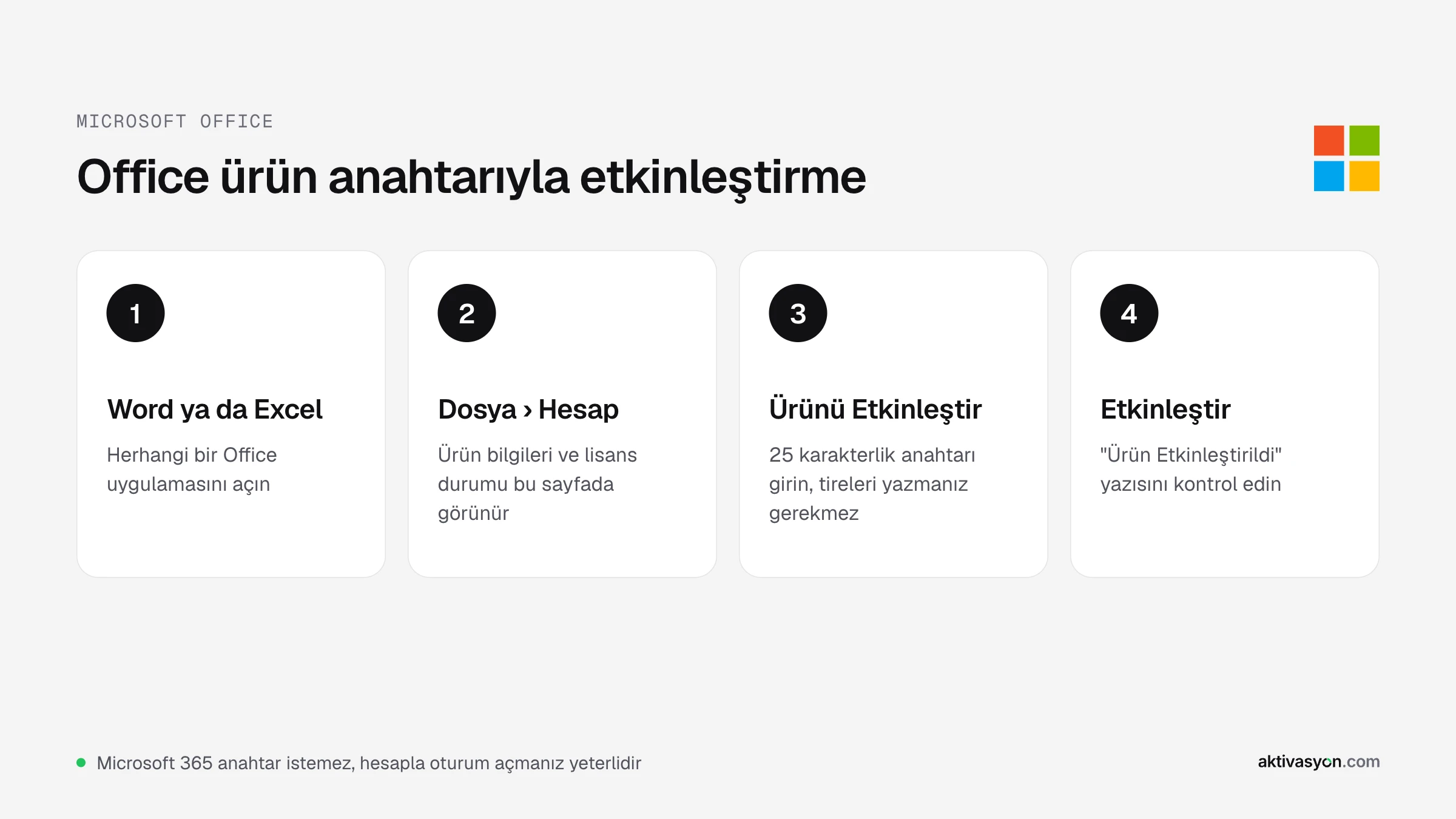
Kısa cevap: Office'i etkinleştirmek için Word ya da Excel'i açın, Dosya > Hesap sayfasında Ürünü Etkinleştir (ya da Ürün Anahtarını Değiştir) seçeneğine tıklayın ve 25 karakterlik ürün anahtarınızı girin. Kutulu Office Home ve Home & Business anahtarları önce setup.office.com adresinde Microsoft hesabınıza tanımlanır. Microsoft 365'te anahtar girilmez, aboneliğin bağlı olduğu hesapla oturum açmanız yeterlidir.
Office'te etkinleştirme yolu, elinizdeki lisansın türüne göre değişir. Bu rehberde önce hangi yolun size uygun olduğunu bulacak, ardından adım adım etkinleştirecek ve sık görülen hataları çözeceksiniz.
Hangi Yöntem Size Uygun?
| Elinizdeki lisans | Etkinleştirme yolu |
|---|---|
| Kutulu ya da Microsoft Store'dan Office Home 2024 ve 2021 | setup.office.com, ardından Microsoft hesabıyla oturum açma |
| Office 2024, 2021, 2019 ve 2016 Professional Plus anahtarı | Uygulama içinden anahtar girme ya da komut satırı (ospp.vbs) |
| İnternete bağlı olmayan bilgisayar | Yükleme kimliği ve onay kimliğiyle çevrimdışı etkinleştirme |
| Microsoft 365 aboneliği | Abonelik hesabıyla oturum açma |
Anahtarınızın hangi sürüme ait olduğundan emin değilseniz satın aldığınız sayfadaki ürün adına ya da teslimat notuna bakın. Office 2024 anahtarı Office 2021'i etkinleştirmez. Anahtar ile kurulu sürüm aynı yıl ve aynı paket olmalıdır.
Başlamadan Önce: 3 Kontrol
1. Bilgisayardaki diğer Office sürümlerini kaldırın. Aynı bilgisayarda iki farklı Office sürümü (örneğin bilgisayarla gelen Microsoft 365 deneme sürümü ve Office 2024) varsa Office hangi lisansı kullanacağını karıştırır. Ayarlar > Uygulamalar > Yüklü uygulamalar sayfasından etkinleştirmeyeceğiniz sürümleri kaldırın ve bilgisayarı yeniden başlatın.
2. Doğru kurulum dosyasını kullanın. Professional Plus anahtarı yalnızca Professional Plus kurulumunu etkinleştirir. Home & Business ya da Microsoft 365 kurulumuna Professional Plus anahtarı girerseniz "bu anahtar bu ürün için geçerli değil" hatası alırsınız. Lisansı aldığınız yerin verdiği kurulum dosyasını kullanın.
3. Tarih, saat ve internet bağlantısını kontrol edin. Etkinleştirme Microsoft'un sunucularıyla konuşur. Bilgisayarın saati yanlışsa ya da güvenlik duvarı Office'i engelliyorsa işlem başarısız olur.
Yöntem 1: Office Uygulamasından Ürün Anahtarı Girme
Office 2024, 2021, 2019 ve 2016'nın tüm sürümlerinde çalışır.
- Word, Excel ya da PowerPoint'i açın. İlk açılışta etkinleştirme penceresi kendiliğinden gelebilir.
- Pencere gelmezse Dosya > Hesap sayfasına gidin.
- Ürün Bilgileri bölümünde Ürünü Etkinleştir ya da Ürün Anahtarını Değiştir seçeneğine tıklayın.
- 25 karakterlik anahtarı girin. Tireleri yazmanız gerekmez.
- Etkinleştir'i seçin ve sihirbazdaki İnternet üzerinden etkinleştir adımını izleyin.
- Uygulamayı kapatıp açın. Dosya > Hesap sayfasında "Ürün Etkinleştirildi" yazısını görüyorsanız işlem tamamdır.
İpucu: Anahtarı kopyalayıp yapıştırıyorsanız başta ve sonda boşluk kalmadığından emin olun. 0 (sıfır) ile O harfi ve 8 ile B harfi en sık karıştırılan karakterlerdir.
Yöntem 2: setup.office.com ile Microsoft Hesabına Tanımlama
Office Home 2024, Office Home & Business 2024 ve 2021 gibi perakende ürünlerde anahtar önce Microsoft hesabınıza bağlanır. Böylece Office'i yeniden kurmanız gerektiğinde anahtar aramazsınız.
- Tarayıcıda setup.office.com adresini açın.
- Microsoft hesabınızla oturum açın ya da yeni bir hesap oluşturun.
- Ürün anahtarını girin, ülke ve dil seçin.
- Ardından account.microsoft.com/services sayfasından Office'i indirin ve kurun.
- Kurulum bitince bir Office uygulamasını açın ve aynı hesapla oturum açın. Office kendiliğinden etkinleşir.
Bu işlemi bir kez yaparsınız. Anahtar hesabınıza tanımlandıktan sonra tekrar girmeniz gerekmez.
Yöntem 3: Komut Satırıyla Etkinleştirme (ospp.vbs)
Uygulama içindeki pencere açılmıyorsa ya da birden fazla bilgisayarla uğraşıyorsanız Office'in kendi lisans aracı olan ospp.vbs dosyasını kullanabilirsiniz. Ek bir program indirmeniz gerekmez.
-
Başlat düğmesine sağ tıklayın ve Terminal (Yönetici) seçeneğini açın.
-
Office klasörüne geçin. 64 bit Office için:
cd "C:\Program Files\Microsoft Office\Office16"32 bit Office kullanıyorsanız klasör
C:\Program Files (x86)\Microsoft Office\Office16olur. Office 2016, 2019, 2021 ve 2024'ün hepsi Office16 klasörünü kullanır. -
Anahtarı yükleyin (X'lerin yerine kendi anahtarınızı yazın):
cscript ospp.vbs /inpkey:XXXXX-XXXXX-XXXXX-XXXXX-XXXXX -
Etkinleştirmeyi başlatın:
cscript ospp.vbs /act -
Durumu kontrol edin:
cscript ospp.vbs /dstatus
/dstatus çıktısında LICENSE STATUS: ---LICENSED--- satırını görüyorsanız Office etkin demektir. Aynı çıktı, anahtarınızın son 5 karakterini ve lisans adını da gösterir.
İnternet Yoksa: Çevrimdışı Etkinleştirme ve Telefonla Etkinleştirmenin Sonu
Office'in etkinleştirme sihirbazında hâlâ Telefonla etkinleştir seçeneği bulunur. Bu seçenek size 9 gruptan oluşan bir yükleme kimliği (Installation ID) gösterir ve karşılığında girilecek bir onay kimliği (Confirmation ID) ister.
Değişen şey, onay kimliğini nereden aldığınızdır. Microsoft, Aralık 2025'ten itibaren otomatik telefon hattını kapattı. Hattı arayanlar artık aka.ms/aoh adresindeki çevrimiçi etkinleştirme portalına yönlendiriliyor. Bu yüzden:
- Office sihirbazında Telefonla etkinleştir seçeneğini seçin ve ekrandaki yükleme kimliğini not alın.
- İnternete bağlı başka bir cihazdan (telefonunuz da olur) aka.ms/aoh adresini açın ve Microsoft hesabınızla oturum açın.
- Yükleme kimliğini girin, portalın verdiği onay kimliğini Office'teki kutulara yazın.
- İleri'yi seçin. Office etkinleşir.
Lisansı bir satıcıdan aldıysanız teslimat notunda bu adım için ayrıca yönlendirme olabilir. Satıcınızın tarif ettiği yolu izleyin.
Microsoft 365 Nasıl Etkinleştirilir?
Microsoft 365 bir aboneliktir ve ürün anahtarıyla değil hesapla çalışır.
- microsoft365.com adresinde aboneliğin bağlı olduğu hesapla oturum açın.
- Uygulamaları yükle düğmesiyle Office uygulamalarını indirin ve kurun.
- Word'ü açın ve aynı hesapla oturum açın.
Abonelik sürdüğü sürece uygulamalar etkin kalır ve güncellemeleri alır. Abonelik biterse uygulamalar salt okunur moda geçer: belgelerinizi açabilir ama düzenleyemezsiniz. Microsoft 365 hesabını farklı bir hesaba geçirmek istiyorsanız önce Dosya > Hesap > Oturumu Kapat ile eski hesaptan çıkın.
"Lisanssız Ürün" ve Sık Görülen Etkinleştirme Hataları
| Belirti ya da hata kodu | Ne anlama gelir? | Ne yapmalı? |
|---|---|---|
| Başlık çubuğunda "Lisanssız Ürün" | Office etkin değil ya da lisans okunamıyor | Diğer Office sürümlerini kaldırın, ardından anahtarı yeniden girin |
| "Bu ürün anahtarı geçerli değil" | Anahtar ile kurulu paket ya da yıl eşleşmiyor | Anahtarın ait olduğu sürümü (örneğin Professional Plus 2021) kurun |
| 0xC004F074 | Office bir KMS sunucusuna bağlanmaya çalışıyor ve ulaşamıyor | Eski bir KMS ayarı kalmış olabilir. Office'i kaldırıp temiz kurun ve kendi anahtarınızı girin |
| 0x8007007B | Kurulum KMS türü bir anahtar bekliyor ya da ağ adı çözümlenemiyor | Anahtarın türünü kontrol edin, ospp.vbs /inpkey ile anahtarınızı yeniden girin |
| 0xC004C060 ya da 0xC004C008 | Anahtar engellenmiş ya da izin verilen etkinleştirme sayısı dolmuş | Anahtarı aldığınız satıcıyla iletişime geçin |
| Etkinleştirme penceresi her açılışta geliyor | Hesap ve lisans arasında bağ kurulamıyor ya da iki sürüm çakışıyor | Tüm Office sürümlerini kaldırın, yalnızca birini kurun |
Temiz kurulum için Office'i Ayarlar > Uygulamalar üzerinden kaldırın. Kaldırma yarıda kalıyorsa Microsoft'un Office kaldırma destek aracı tüm kalıntıları siler.
Etkinleştirme Programları Hakkında Bir Not
"Office etkinleştirme programı" aramaları sizi KMS betiklerine ve "activator" araçlarına götürür. Bu araçlar Office'i sahte bir KMS sunucusuna bağlar, çoğu zaman antivirüsü kapatmanızı ister ve zararlı yazılım taşır. Ayrıca bir güncellemeyle etkinleştirme bozulabilir ve yukarıdaki 0xC004F074 hatası tam da bu durumda ortaya çıkar. Bu rehberdeki üç yöntem Microsoft'un kendi araçlarını kullanır ve yalnızca geçerli bir ürün anahtarı gerektirir.
Hangi Office Lisansını Almalısınız?
- Uzun süre kullanacak, abonelik istemeyenler: Office 2024. Microsoft desteği Ekim 2029'a kadar sürer.
- Access ve Publisher'a ihtiyacı olanlar: Office 2021. Desteği Ekim 2026'da bittiği için yeni güvenlik güncellemesi almaz.
- Eski bilgisayar ya da kurumsal uyum gerekenler: Office 2019 ve Office 2016.
- Her zaman güncel uygulama, bulut depolama ve birden fazla cihaz isteyenler: Microsoft 365.
Tüm sürümleri Microsoft Office kategorisinde karşılaştırabilirsiniz.
Sık sorulan sorular
Office'i etkinleştirmezsem ne olur?
Etkinleştirilmemiş Office kısa bir süre sonra kısıtlı moda geçer. Belgeleri açıp okuyabilirsiniz ama yeni belge oluşturamaz ve düzenleyemezsiniz. Başlık çubuğunda "Lisanssız Ürün" uyarısı görünür.
Office ürün anahtarını bilgisayarımda nasıl görebilirim?
Yönetici olarak açtığınız terminalde Office16 klasörüne geçip `cscript ospp.vbs /dstatus` komutunu çalıştırın. Komut anahtarın yalnızca son 5 karakterini gösterir. Tam anahtar Microsoft hesabınızda, satın alma e-postanızda ya da teslimat notunda yer alır.
Bir Office anahtarını kaç bilgisayarda kullanabilirim?
Office 2024, 2021, 2019 ve 2016 anahtarları tek bir bilgisayar içindir. Aynı anahtarı ikinci bir bilgisayarda kullanmak etkinleştirme hatasına yol açar. Microsoft 365 aboneliğinde ise planınıza göre birden fazla cihazda oturum açabilirsiniz.
Office 2021 anahtarı Office 2024'ü etkinleştirir mi?
Hayır. Office anahtarları yalnızca ait oldukları yılın sürümünü etkinleştirir. Office 2024 kullanmak istiyorsanız Office 2024 anahtarı gerekir.
Telefonla etkinleştirme hâlâ çalışıyor mu?
Office sihirbazındaki seçenek duruyor ama Microsoft Aralık 2025'te otomatik telefon hattını kapattı. Yükleme kimliğinizi aka.ms/aoh adresindeki portala girerek onay kimliğini alabilirsiniz.
Format attıktan sonra Office'i yeniden etkinleştirmem gerekir mi?
Evet, Office'i yeniden kurduğunuzda tekrar etkinleştirmeniz gerekir. Anahtarı Microsoft hesabınıza tanımladıysanız aynı hesapla oturum açmanız yeterlidir. Tek etkinleştirmelik anahtarlarda yeniden kurulumdan önce satıcınızın koşullarına bakın.