Windows 11 Etkinleştirme: Ürün Anahtarıyla Adım Adım (2026)
Windows 11'i Ayarlar üzerinden birkaç dakikada etkinleştirin. Adımlar, komut satırı yöntemi, dijital lisans ve en sık görülen hata kodlarının çözümleri.
İçindekiler
- Başlamadan Önce: 3 Kontrol
- Yöntem 1: Ayarlar Üzerinden Etkinleştirme (Önerilen)
- Yöntem 2: Komut Satırıyla Etkinleştirme (slmgr)
- Windows 11 Home'dan Pro'ya Geçiş
- Format veya Donanım Değişikliğinden Sonra Etkinleştirme
- Sık Görülen Etkinleştirme Hata Kodları ve Çözümleri
- Etkinleştirme Programları Hakkında
- Doğru Lisansı Seçmek
- Sık sorulan sorular
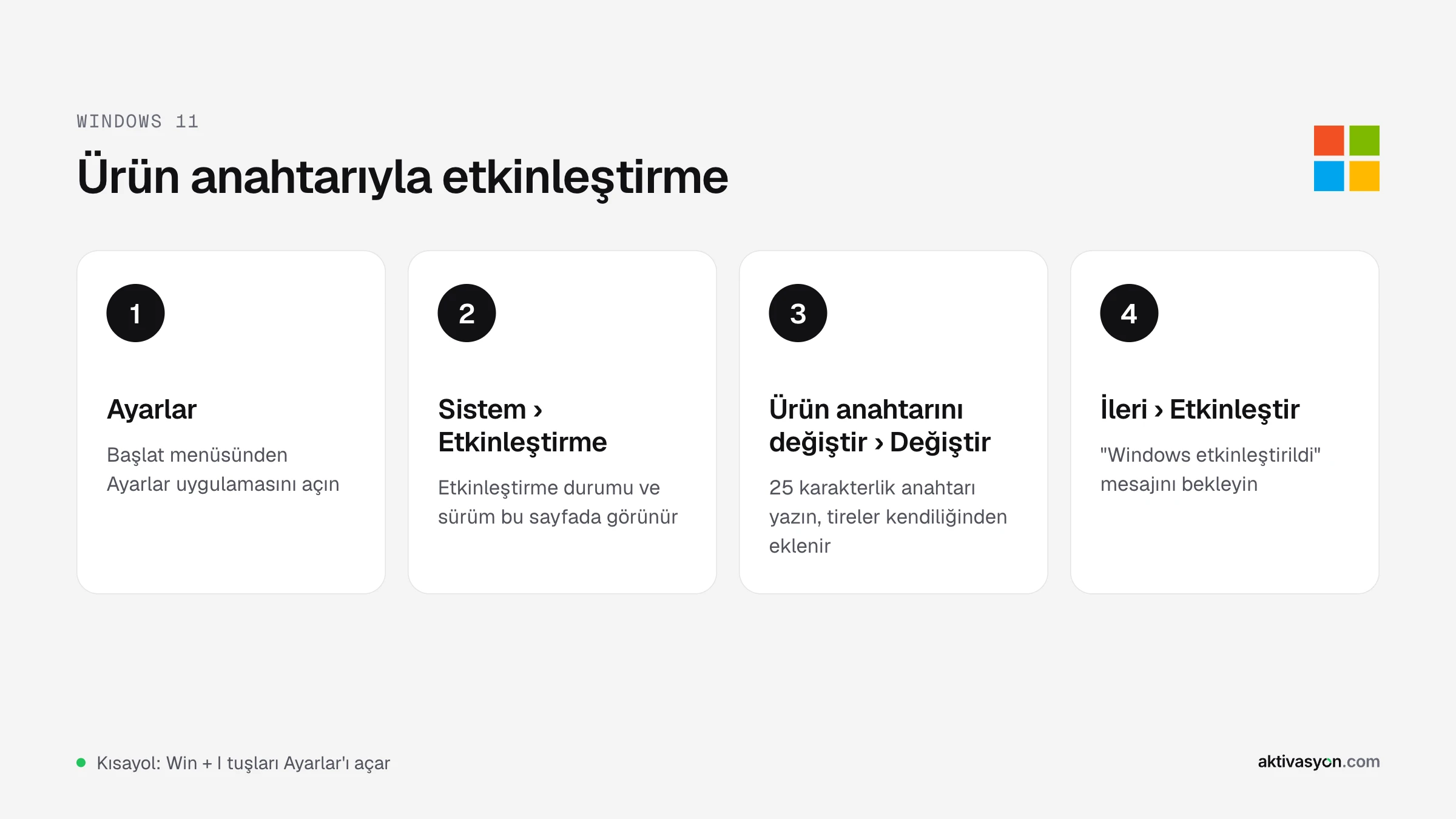
Kısa cevap: Windows 11'i etkinleştirmek için Ayarlar > Sistem > Etkinleştirme sayfasını açın, Ürün anahtarını değiştir satırındaki Değiştir düğmesine tıklayın, 25 karakterlik ürün anahtarınızı girin ve Etkinleştir'i seçin. İnternet bağlantınız varsa işlem genellikle birkaç saniye sürer. Girdiğiniz anahtar, bilgisayarınızdaki Windows sürümüyle (Home ya da Pro) eşleşmelidir.
Bu rehberde etkinleştirme durumunu nasıl kontrol edeceğinizi, ürün anahtarını iki farklı yoldan nasıl gireceğinizi, Home'dan Pro'ya nasıl geçeceğinizi, format ya da donanım değişikliğinden sonra ne yapmanız gerektiğini ve en sık görülen hata kodlarının ne anlama geldiğini bulacaksınız.
Başlamadan Önce: 3 Kontrol
1. Etkinleştirme durumunuzu öğrenin. Ayarlar > Sistem > Etkinleştirme sayfasında Windows sürümünüzü ve etkinleştirme durumunu görürsünüz. Klavyede Win + I tuşlarına basarak Ayarlar'ı hızlıca açabilirsiniz. Burada üç durumdan birini görürsünüz:
- Etkin: Windows zaten etkinleştirilmiş. Ek bir işlem gerekmez.
- Microsoft hesabınıza bağlı bir dijital lisansla etkinleştirildi: Lisansınız hem donanımınıza hem de Microsoft hesabınıza bağlı. Format attığınızda ya da donanım değiştirdiğinizde işinize yarar.
- Etkin değil: Bir ürün anahtarı girmeniz ya da sorun gidericiyi çalıştırmanız gerekir.
2. Sürümünüzü anahtarınızla eşleştirin. Windows 11 Home anahtarı Home kurulumunu, Windows 11 Pro anahtarı Pro kurulumunu etkinleştirir. Sürüm ve lisans eşleşmezse etkinleştirme başarısız olur. Tek istisna, Home kurulu bir bilgisayara Pro anahtarı girmektir: bu durumda Windows sizi Pro'ya yükseltir (aşağıda anlatılıyor).
3. Anahtar türünüzü bilin. Retail ve OEM anahtarlar aynı şekilde girilir ama yeniden kurulumdan sonra farklı davranır. Retail anahtar kullanıyorsanız anahtarı Windows kurulumu ve sürücüler tamamlandıktan sonra girmeniz önerilir. Farkları İşletim Sistemleri sayfasında özetledik.
Yöntem 1: Ayarlar Üzerinden Etkinleştirme (Önerilen)
Bu yöntem Windows 11 Home ve Pro'da aynıdır ve yönetici hesabıyla oturum açmış olmanız yeterlidir.
- Başlat > Ayarlar'ı açın ya da Win + I tuşlarına basın.
- Sol menüden Sistem'i, ardından sağdan Etkinleştirme'yi seçin.
- Ürün anahtarını değiştir satırının yanındaki Değiştir düğmesine tıklayın. Kullanıcı Hesabı Denetimi penceresi açılırsa Evet deyin.
- Açılan pencereye 25 karakterlik ürün anahtarını yazın. Tireleri yazmanıza gerek yok, Windows bunları kendiliğinden ekler.
- İleri'ye, ardından Etkinleştir'e tıklayın.
- "Windows etkinleştirildi" mesajını gördüğünüzde işlem tamamdır. Ekranın sağ altındaki "Windows'u etkinleştir" yazısı en geç bir sonraki yeniden başlatmada kaybolur.
İpucu: Anahtarı kopyalayıp yapıştırırsanız başta ya da sonda boşluk kalmadığından emin olun. Sık yapılan bir hata da 0 (sıfır) ile O harfini, 8 ile B harfini karıştırmaktır.
Yöntem 2: Komut Satırıyla Etkinleştirme (slmgr)
Ayarlar sayfası açılmıyorsa ya da birden fazla bilgisayarı hızlıca etkinleştirmek istiyorsanız Windows'un kendi lisans aracı slmgr'yi kullanabilirsiniz. Bu araç Windows'un içinde gelir, dışarıdan bir program indirmeniz gerekmez.
-
Başlat düğmesine sağ tıklayın ve Terminal (Yönetici) seçeneğini açın.
-
Ürün anahtarını yüklemek için şu komutu yazın (X'ler yerine kendi anahtarınızı girin):
slmgr /ipk XXXXX-XXXXX-XXXXX-XXXXX-XXXXX -
Etkinleştirmeyi başlatmak için:
slmgr /ato -
Birkaç saniye sonra açılan pencerede "Ürün başarıyla etkinleştirildi" mesajını görmelisiniz.
Lisans durumunuzu kontrol etmek için iki komut daha işinize yarar:
| Komut | Ne gösterir |
|---|---|
slmgr /xpr | Windows'un kalıcı olarak etkinleştirilip etkinleştirilmediğini |
slmgr /dli | Lisans türünü (Retail, OEM gibi) ve anahtarın son 5 karakterini |
Windows 11 Home'dan Pro'ya Geçiş
Bilgisayarınızda etkinleştirilmiş Windows 11 Home varsa yeniden kurulum yapmadan Pro'ya geçebilirsiniz. Dosyalarınıza ve programlarınıza dokunulmaz, yine de önemli verilerinizi yedeklemeniz iyi bir alışkanlıktır.
- Ayarlar > Sistem > Etkinleştirme'yi açın ve Home'un etkin olduğunu doğrulayın.
- Ürün anahtarını değiştir > Değiştir'e tıklayın.
- Windows 11 Pro ürün anahtarınızı ya da Home'dan Pro'ya yükseltme anahtarınızı girin.
- İleri'yi seçin. Windows Pro özelliklerini yükler ve bilgisayarı yeniden başlatır.
Microsoft Store üzerinden yükseltmek isterseniz aynı sayfadaki Windows sürümünüzü yükseltin bölümünü açıp Mağazayı aç'a tıklayabilirsiniz. Home ile Pro arasındaki farkları merak ediyorsanız kısaca: Pro, BitLocker şifreleme, Uzak Masaüstü ile bağlanma, Hyper-V ve Grup İlkesi gibi iş odaklı araçlar ekler. Ev kullanımı için Home çoğu zaman yeterlidir.
Format veya Donanım Değişikliğinden Sonra Etkinleştirme
Aynı bilgisayara Windows'u yeniden kurduysanız çoğu durumda bir şey yapmanız gerekmez. Bilgisayarda daha önce dijital lisansla etkinleştirilmiş Windows 11 varsa, internete bağlandığınızda Windows kendiliğinden etkinleşir. Kurulum sırasında ürün anahtarı istenirse Ürün anahtarım yok seçeneğiyle devam edebilirsiniz. Önemli olan, daha önce kurulu olan sürümü (Home ya da Pro) yeniden seçmenizdir.
Anakart gibi büyük bir donanım değiştirdiyseniz Windows lisansınızı yeni donanımla eşleştiremeyebilir. Bu durumda:
- Ayarlar > Sistem > Etkinleştirme sayfasında Sorun gider'i seçin.
- Bu cihazdaki donanımı yakın zamanda değiştirdim seçeneğine tıklayın.
- Microsoft hesabınızla oturum açın ve listeden bu bilgisayarı seçin.
Bu yöntemin çalışması için lisansınızın donanım değişikliğinden önce Microsoft hesabınıza bağlanmış olması gerekir. Etkinleştirme sayfasında "Microsoft hesabınıza bağlı bir dijital lisans" yazmıyorsa, bugün Microsoft hesabınızla oturum açarak bu bağlantıyı kurmanızı öneririz.
Telefonla etkinleştirme kalktı. Microsoft, Windows için telefonla etkinleştirmeyi 3 Aralık 2025'te sonlandırdı. İnternete bağlanamayan bir bilgisayarı etkinleştirmeniz gerekiyorsa Microsoft'un yönlendirdiği çevrimiçi etkinleştirme portalını (aka.ms/aoh) telefon ya da başka bir bilgisayar gibi internete bağlı ikinci bir cihazdan kullanmanız gerekir.
Sık Görülen Etkinleştirme Hata Kodları ve Çözümleri
| Hata kodu | Anlamı | Ne yapmalısınız |
|---|---|---|
| 0xC004C003 | Anahtar birden fazla cihazda kullanılmış ya da kullanılmaya çalışılmış, bu yüzden engellenmiş | Anahtarı aldığınız satıcıyla iletişime geçin. Bilgisayar Windows'la birlikte geldiyse üreticiye başvurun |
| 0xC004C008 | Anahtar, lisansın izin verdiğinden fazla cihazda kullanılmış | Her bilgisayar için ayrı bir anahtar gerekir. Satıcınızla iletişime geçin |
| 0xC004F034 | Anahtar geçersiz ya da farklı bir Windows sürümüne ait | Kurulu sürümle (Home ya da Pro) eşleşen anahtarı girin |
| 0xC004F050, 0xC004C060 | Anahtar bu Windows'u etkinleştiremiyor ya da etkinleştirme sunucuları o an meşgul | Biraz bekleyip yeniden Etkinleştir'i deneyin. Devam ederse anahtarı kontrol edin |
| 0xC004F074, 0x8007007B | Genellikle bir Enterprise (KMS) anahtarının Home ya da Pro'da kullanılması, ya da kurum ağına bağlı olmayan bir iş bilgisayarı | Sürümünüze uygun bir anahtar girin. İş bilgisayarıysa kurumunuzun BT ekibine başvurun |
| 0x803F7001 | Bu cihaz için geçerli bir Windows 11 lisansı bulunamadı | Değiştir ile ürün anahtarınızı girin |
| 0xC004F213 | Cihazda ürün anahtarı bulunamadı (çoğunlukla donanım değişikliğinden sonra) | Daha önce kullandığınız anahtarı girin ya da yukarıdaki sorun giderici adımlarını izleyin |
Bu anlamlar Microsoft'un Windows etkinleştirme hataları sayfasına dayanmaktadır. Hata kodu listede yoksa Ayarlar > Sistem > Etkinleştirme > Sorun gider her zaman ilk deneyeceğiniz adım olmalıdır.
Etkinleştirme Programları Hakkında
"Windows 11 etkinleştirme programı" diye aratıldığında karşınıza çıkan KMS tabanlı araçlar, Windows'u Microsoft'un lisans sistemini atlatarak etkinleştirmeye çalışır. Bu araçlar sık sık zararlı yazılım taşır, güvenlik yazılımlarını devre dışı bırakmanızı ister ve bir Windows güncellemesiyle etkinleştirme kaybolabilir. Yukarıdaki iki yöntem de Windows'un kendi araçlarını kullanır ve ek bir programa ihtiyaç duymaz. Tek gereken, sürümünüzle eşleşen geçerli bir ürün anahtarıdır.
Doğru Lisansı Seçmek
Henüz bir ürün anahtarınız yoksa seçim kullanım amacınıza bağlıdır:
- Ev, okul ve oyun bilgisayarı: Windows 11 Home
- İş, geliştirme, uzaktan bağlantı, BitLocker: Windows 11 Pro
- Bilgisayarınızda zaten etkin Home varsa ve Pro özellikleri gerekiyorsa: Home'dan Pro'ya Yükseltme
Tüm sürümler ve lisans türleri için Windows 11 lisansları sayfasına göz atabilirsiniz.
Sık sorulan sorular
Windows 11'i etkinleştirmeden kullanabilir miyim?
Evet, Windows çalışmaya devam eder ama bazı kısıtlamalarla. Arka plan ve renk gibi kişiselleştirme ayarları kapalı kalır, ekranın sağ altında "Windows'u etkinleştir" yazısı görünür ve zaman zaman etkinleştirme hatırlatmaları çıkar. Uzun süreli kullanım için lisanslı bir kurulum önerilir.
Windows 10 ürün anahtarım Windows 11'i etkinleştirir mi?
Genellikle evet. Windows 10 Home anahtarı Windows 11 Home'u, Windows 10 Pro anahtarı Windows 11 Pro'yu etkinleştirir. Bilgisayarınızda lisanslı Windows 10 varsa Windows 11'e Windows Update üzerinden ücretsiz yükseltebilir ve etkinleştirmeyi korursunuz.
Format attıktan sonra yeniden anahtar girmem gerekir mi?
Aynı bilgisayara aynı sürümü kurduysanız çoğu zaman gerekmez. Windows internete bağlandığında dijital lisansla kendiliğinden etkinleşir. Retail ve OEM anahtarların yeniden kurulumdaki davranışı farklıdır. Retail anahtarı yeniden kullanmayı planlıyorsanız satın aldığınız yerin koşullarını kontrol edin.
Etkinleştirme ne kadar sürer?
İnternet bağlantısı varsa birkaç saniye ile bir dakika arasında. "Etkinleştiriliyor" ekranında uzun süre beklerseniz bağlantınızı kontrol edip yeniden deneyin.
Bir ürün anahtarını kaç bilgisayarda kullanabilirim?
Windows 11 Home ve Pro anahtarları tek bir bilgisayar içindir. Aynı anahtarı ikinci bir bilgisayarda kullanmak 0xC004C003 ya da 0xC004C008 hatasına yol açar.
Windows 11 Pro anahtarını Home kurulumuna girersem ne olur?
Windows bunu bir sürüm yükseltmesi olarak algılar ve bilgisayarınızı Pro'ya yükseltir. Dosyalarınız silinmez ama işlem sonunda bilgisayar yeniden başlar.